HIER STARTEN
Runway AI für Anfänger verwenden
Dieser praktische Leitfaden zeigt Anfängern, wie sie Runway KI verwenden – von der Vorbereitung einer klaren Idee bis zur Überprüfung, Verfeinerung und dem Export eines nützlichen Videoergebnisses.
Nummerierte Schritte
Ein zuverlässiger Workflow für Anfänger hält die erste Generierung einfach, gibt dem Modell eine klare visuelle Richtung und behandelt jedes Ergebnis als Entwurf, der verbessert werden kann.
-
1
Wählen Sie ein visuelles Ziel
Beginnen Sie mit einer einzelnen Einstellung und einer zentralen Handlung. Entscheiden Sie, ob eine Person, ein Produkt, ein Ort oder ein Objekt im Mittelpunkt stehen soll, und wählen Sie eine Kameraperspektive und Stimmung, bevor Sie den Prompt schreiben.
-
2
Schreiben Sie einen spezifischen Prompt
Beschreiben Sie Motiv, Handlung, Umgebung, Beleuchtung, Komposition und Bewegung in klarer Sprache. Vermeiden Sie es, mehrere Szenen oder zusammenhanglose Handlungen in einer kurzen Anfrage zu kombinieren.
-
3
Generieren und überprüfen
Erstellen Sie einen ersten Clip und überprüfen Sie anschließend Bewegung, Konsistenz des Motivs, Bildausschnitt und unerwünschte Details. Behalten Sie die nützlichen Teile des Prompts bei und ändern Sie jeweils nur eine unzureichende Anweisung.
-
4
Verfeinern Sie die stärkste Version
Verwenden Sie einen präziseren Prompt oder ein geeignetes Ausgangsbild, wenn das erste Ergebnis schon nahe am Ziel, aber noch nicht perfekt ist. Kurze, kontrollierte Überarbeitungen lassen sich leichter vergleichen als ein vollständig neues Konzept.
Voraussetzungen
Sie benötigen keine Erfahrung in der Videobearbeitung, um loszulegen, aber einige Entscheidungen und Dateien machen die erste Sitzung deutlich reibungsloser.
-
Eine klare Idee für eine kurze Einstellung — Schreiben Sie Motiv, Handlung, Umgebung und Stimmung in einem Satz.
-
Ein unterstützter Browser und eine stabile Internetverbindung — Die Generierung findet online statt. Wechsle daher während eines Renderings nicht das Netzwerk.
-
Ein Runway AI-Arbeitsbereich oder eine verfügbare Zugriffsmethode — Zugriffsmöglichkeiten können sich ändern. Prüfe daher den aktuellen Anmelde- oder Testablauf, bevor du ein größeres Projekt planst.
-
Ein Referenzbild, wenn die Komposition konsistent bleiben mussoptional — Verwende ein klares, gut ausgeleuchtetes Bild, auf dem das Hauptmotiv deutlich zu sehen ist.
-
Ein grober Exportplanoptional — Überlege, wo der Clip verwendet wird, etwa in einem Social-Media-Beitrag, einer Präsentation oder einer Bearbeitungs-Timeline.
Verwandte Anleitungen
Wähle den nächsten Workflow basierend auf dem verwendeten Gerät oder der Art des Ausgangsmaterials, das dir bereits vorliegt.
- So verwendest du Runway KI auf dem iPhone Nutze eine auf Mobilgeräte ausgerichtete Einrichtung zum Erstellen und Überprüfen von Clips auf einem iPhone.
- Runway KI Online-Video Erfahre, wie der browserbasierte Video-Workflow in eine schnelle Erstellungssitzung passt.
- Runway KI Bild-zu-Video Verwandle ein Standbild in eine bewegte Aufnahme, wenn du bereits ein visuelles Ausgangsmaterial hast.
- Runway KI Video-Editor Entdecke Bearbeitungs-Workflows, nachdem du einen oder mehrere Clips generiert hast.
Häufige Fehler und Lösungen
Erste Ergebnisse schlagen oft aus nachvollziehbaren Gründen fehl. Ermittle das konkrete Problem, statt die gesamte Idee neu zu formulieren, ohne zu wissen, was sich geändert hat.
Exakte Bewegungen können nicht garantiert werden
Ein Prompt kann einen langsamen Schwenk, eine Drehung oder eine Handbewegung anfordern. Die generierte Bewegung kann jedoch abweichen, schneller werden oder Bewegungen hinzufügen, die du nicht angefordert hast.
Was stattdessen zu tun ist
Reduziere die Szene auf ein Motiv und eine Handlung. Beschreibe anschließend die Kamerabewegung getrennt von der Bewegung des Motivs.
Gesichter, Hände oder Objekte können sich verändern
Feine Details können sich zwischen den Einzelbildern verändern, insbesondere wenn ein Motiv teilweise verdeckt ist, eine schnelle Geste macht oder mit mehreren Objekten interagiert.
Was Sie stattdessen tun sollten
Verwenden Sie ein klareres Referenzbild, vereinfachen Sie die Interaktion und vermeiden Sie bei Ihrem ersten Versuch überfüllte Bildkompositionen.
Es ersetzt keine vollständige Bearbeitung
Ein generierter Clip ist normalerweise nur ein Teil eines Projekts. Er liefert möglicherweise nicht die genaue Dauer, Kontinuität, Soundgestaltung, Untertitel oder Abfolge, die Sie benötigen.
Was Sie stattdessen tun sollten
Generieren Sie mehrere kurze Takes, wählen Sie die konsistentesten aus und stellen Sie die Geschichte in einem separaten Bearbeitungsworkflow fertig.
Lange Prompts können das Ergebnis verwässern
Wenn Sie mehrere Szenen, Stile, Figuren und Kamerabewegungen in eine einzige Anfrage packen, wird es schwieriger zu erkennen, welche Anweisung das Ergebnis gesteuert hat.
Was Sie stattdessen tun sollten
Verwenden Sie für den ersten Durchlauf einen kurzen Prompt und fügen Sie bei der nächsten Überarbeitung nur das fehlende Detail hinzu.
Fortgeschrittene Tipps
Sobald sich der grundlegende Workflow vertraut anfühlt, machen diese Gewohnheiten die Ergebnisse leichter vergleichbar und in echten Projekten nützlicher.
-
Trennen Sie Inhalt und Kamerarichtung
Beschreiben Sie zuerst, was sichtbar ist, etwa das Motiv und die Handlung. Fügen Sie anschließend die Kamerasprache hinzu, etwa eine ruhige Aufnahme, ein langsames Heranzoomen, eine Kamerafahrt oder eine Ansicht von oben.
-
Verwenden Sie konkrete visuelle Substantive
Spezifische Beschreibungen geben Ihnen normalerweise mehr Kontrolle als abstrakte Anweisungen. Benennen Sie das Material, die Umgebung, die Tageszeit, die Farbverhältnisse und die sichtbare Bewegung, die Sie tatsächlich möchten.
-
Ändern Sie jeweils nur eine Variable
Wenn das Motiv stimmt, aber die Kamera nicht, behalten Sie die Beschreibung des Motivs bei und überarbeiten Sie die Kameraanweisung. So lässt sich leichter erkennen, welche Formulierung erfolgreich war.
-
Beurteilen Sie die Kontinuität vor dem Feinschliff
Bei einer Sequenz solltest du vor dem Aufwand für kleinere visuelle Details prüfen, ob Motiv, Richtung, Maßstab und Beleuchtung von Einstellung zu Einstellung glaubwürdig bleiben.
-
Plane für die Zeitleiste des Schnitts
Lass Raum für Kürzungen, Übergänge, Untertitel und Ton. Ein leicht unperfekter Clip mit einem brauchbaren Anfang und Ende kann wertvoller sein als ein beeindruckender Clip, der sich nicht sauber schneiden lässt.
Vorher und nachher
Der Unterschied zwischen einer vagen Anfrage und einem strukturierten Prompt zeigt sich oft in der Bildkomposition, der Handlung und den visuellen Prioritäten.
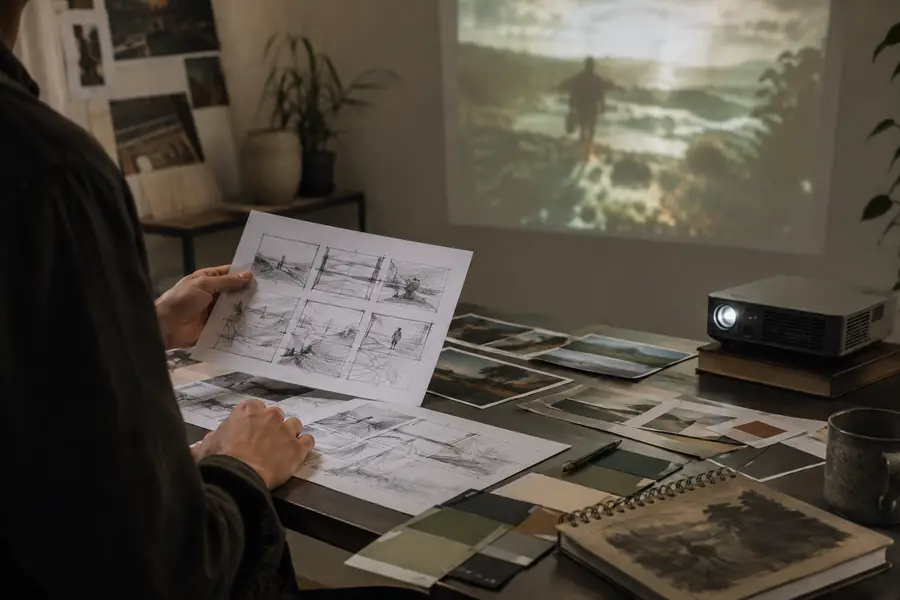
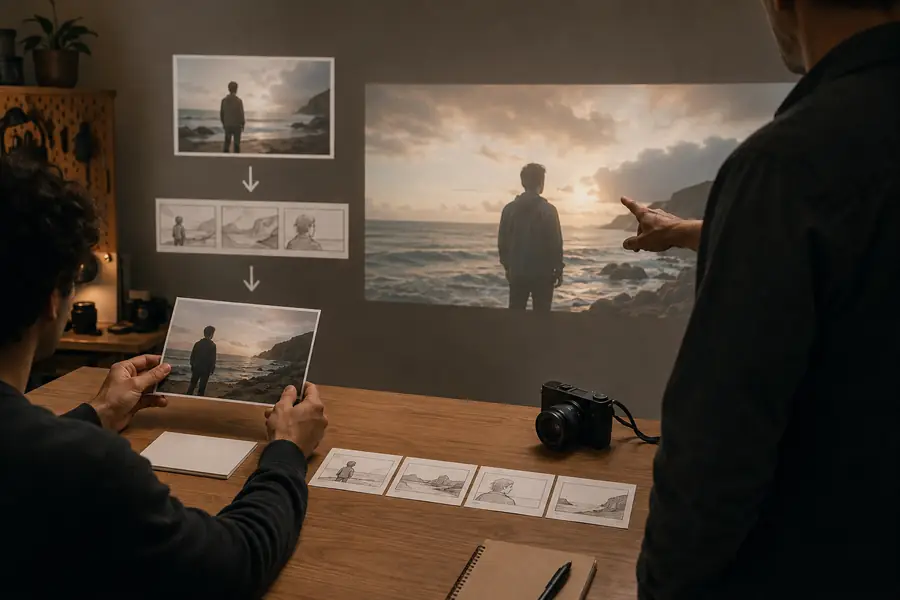
Verfeinere die Anweisung, nicht nur die Anzahl der Versuche.
Unpräziser PromptStrukturierter PromptTutorial-FAQ
Diese Antworten behandeln die Fragen, die Anfänger beim Einstieg in ihren ersten Runway AI-Video-Workflow am häufigsten haben.
Beginne mit einer kurzen visuellen Idee und beschreibe dann Motiv, Handlung, Umgebung, Beleuchtung und Kamerabewegung in einem fokussierten Prompt. Erstelle einen Entwurf, prüfe Bewegung und Konsistenz und überarbeite jeweils nur eine Anweisung, statt alles auf einmal zu ändern.
Nenne das Hauptmotiv, was es tut, wo es sich befindet, den visuellen Stil oder die Beleuchtung sowie die Kameraperspektive oder -bewegung. Ein Prompt wie „Nahaufnahme einer Keramiktasse auf einem Holztisch, Morgenlicht, langsame Kamerafahrt nach vorn“ lässt sich leichter steuern als eine Liste zusammenhangloser Szenen.
Ja, Anfänger können einen ersten Clip erstellen, ohne fortgeschrittene Schnitttechniken zu beherrschen. Die beste Aufnahme auszuwählen, sie zu kürzen, Ton hinzuzufügen und mehrere Einstellungen zu kombinieren, profitiert jedoch weiterhin von grundlegenden Schnittkenntnissen.
Videogenerierung interpretiert Sprache probabilistisch, sodass einige Details stärker berücksichtigt und andere abgeschwächt werden können. Vereinfache die Szene, stelle das wichtigste Motiv und die wichtigste Handlung an den Anfang, verwende konkrete visuelle Begriffe und nimm eine fokussierte Überarbeitung vor.
Halte Motivbeschreibung, Bildkomposition und Beleuchtung in verwandten Prompts konsistent. Verwende, sofern verfügbar, ein geeignetes Referenzbild, vermeide es, mehrere Variablen gleichzeitig zu ändern, und erstelle separate Einstellungen, statt eine lange Sequenz in eine einzige Anfrage zu zwingen.