EMPIEZA AQUÍ
Cómo usar Runway AI para principiantes
Esta guía práctica muestra cómo usar Runway IA para principiantes, desde preparar una idea clara hasta revisar, perfeccionar y exportar un resultado de video útil.
Pasos numerados
Un flujo de trabajo fiable para principiantes mantiene sencilla la primera generación, proporciona al modelo una dirección visual clara y trata cada resultado como un borrador que se puede mejorar.
-
1
Elige un objetivo visual
Empieza con una sola toma y una acción principal. Decide si quieres que una persona, un producto, un lugar o un objeto sea el foco, y luego elige el encuadre de cámara y el ambiente antes de escribir el prompt.
-
2
Escribe un prompt específico
Describe el sujeto, la acción, el entorno, la iluminación, la composición y el movimiento con un lenguaje sencillo. Evita combinar varias escenas o acciones no relacionadas en una sola solicitud breve.
-
3
Genera y revisa
Crea un clip inicial y luego comprueba el movimiento, la coherencia del sujeto, el encuadre y los detalles no deseados. Conserva las partes útiles del prompt y cambia solo una instrucción débil a la vez.
-
4
Perfecciona la toma más sólida
Usa un prompt más preciso o una imagen de referencia adecuada cuando el primer resultado sea cercano, pero imperfecto. Las revisiones breves y controladas son más fáciles de comparar que un concepto completamente nuevo.
Requisitos previos
No necesitas experiencia en edición para empezar, pero algunas decisiones y archivos hacen que la primera sesión sea mucho más fluida.
-
Una idea clara para una toma breve — Escribe el sujeto, la acción, el entorno y el ambiente en una sola frase.
-
Un navegador compatible y una conexión a internet estable — La generación ocurre en línea, así que evita cambiar de red durante el renderizado.
-
Un espacio de trabajo de Runway AI o un método de acceso disponible — Las opciones de acceso pueden cambiar, así que verifica el flujo actual de inicio de sesión o prueba antes de planificar un proyecto más grande.
-
Una imagen de referencia, si la composición debe mantenerse coherenteopcional — Usa una imagen nítida y bien iluminada con el sujeto principal claramente visible.
-
Un plan preliminar de exportaciónopcional — Ten claro dónde se usará el clip, como una publicación en redes sociales, una presentación o una línea de tiempo de edición.
Guías relacionadas
Elige el siguiente flujo de trabajo según el dispositivo que estés usando o el tipo de material de origen que ya tengas.
- cómo usar Runway IA en iPhone Sigue una configuración centrada en dispositivos móviles para crear y revisar clips en un iPhone.
- videos de Runway IA en línea Descubre cómo encaja el flujo de trabajo de video basado en el navegador en una sesión rápida de creación.
- imagen a video con Runway IA Convierte una imagen fija en una toma en movimiento cuando ya tengas un punto de partida visual.
- editor de video de Runway IA Explora el trabajo centrado en la edición después de haber generado uno o más clips.
Errores comunes y soluciones
Los primeros resultados suelen fallar por razones comprensibles. Diagnostica el problema específico en lugar de reescribir toda la idea sin saber qué cambió.
No puede garantizar un movimiento exacto
Un prompt puede solicitar un paneo lento, un giro o un gesto con la mano, pero el movimiento generado puede desviarse, acelerarse o añadir movimientos que no pediste.
Qué hacer en su lugar
Reduce la escena a un solo sujeto y una sola acción; luego describe el movimiento de la cámara por separado del movimiento del sujeto.
Puede cambiar rostros, manos u objetos
Los detalles finos pueden cambiar entre fotogramas, especialmente cuando un sujeto está parcialmente oculto, hace un gesto rápido o interactúa con varios objetos.
Qué hacer en su lugar
Usa una imagen de referencia más clara, simplifica la interacción y evita las composiciones recargadas en el primer intento.
No reemplaza una edición completa
Un clip generado suele ser una pieza de un proyecto. Es posible que no proporcione la duración exacta, la continuidad, el diseño de sonido, los subtítulos o la secuencia que necesitas.
Qué hacer en su lugar
Genera varias tomas cortas, selecciona las más coherentes y termina la historia en un flujo de edición independiente.
Los prompts largos pueden diluir el resultado
Incluir varias escenas, estilos, personajes y movimientos de cámara en una sola solicitud dificulta saber qué instrucción controló el resultado.
Qué hacer en su lugar
Usa un prompt corto en la primera versión y añade únicamente el detalle que falte en la siguiente revisión.
Consejos avanzados
Cuando el flujo de trabajo básico te resulte cómodo, estos hábitos harán que los resultados sean más fáciles de comparar y más útiles en proyectos reales.
-
Separa el contenido de las indicaciones de cámara
Escribe primero lo que es visible, como el sujeto y la acción. Después añade el lenguaje de cámara, como un plano fijo, un acercamiento lento, un movimiento de seguimiento o una vista cenital.
-
Usa sustantivos visuales concretos
Las descripciones específicas suelen darte más control que las instrucciones abstractas. Nombra el material, el entorno, la hora del día, las relaciones de color y el movimiento visible que realmente quieres.
-
Cambia una variable a la vez
Si el sujeto es correcto pero la cámara no, conserva la descripción del sujeto y revisa la indicación de cámara. Esto facilita identificar las formulaciones que funcionan.
-
Evalúa la continuidad antes que el acabado
Para una secuencia, comprueba que el sujeto, la dirección, la escala y la iluminación sigan siendo creíbles de una toma a otra antes de dedicar tiempo a los detalles visuales menores.
-
Planifica pensando en la línea de tiempo del editor
Deja espacio para recortes, transiciones, subtítulos y sonido. Un clip ligeramente imperfecto con un inicio y un final utilizables puede ser más valioso que un clip impactante que no se pueda cortar limpiamente.
Antes y después
La diferencia entre una solicitud vaga y un prompt estructurado suele ser visible en el encuadre, la acción y las prioridades visuales.
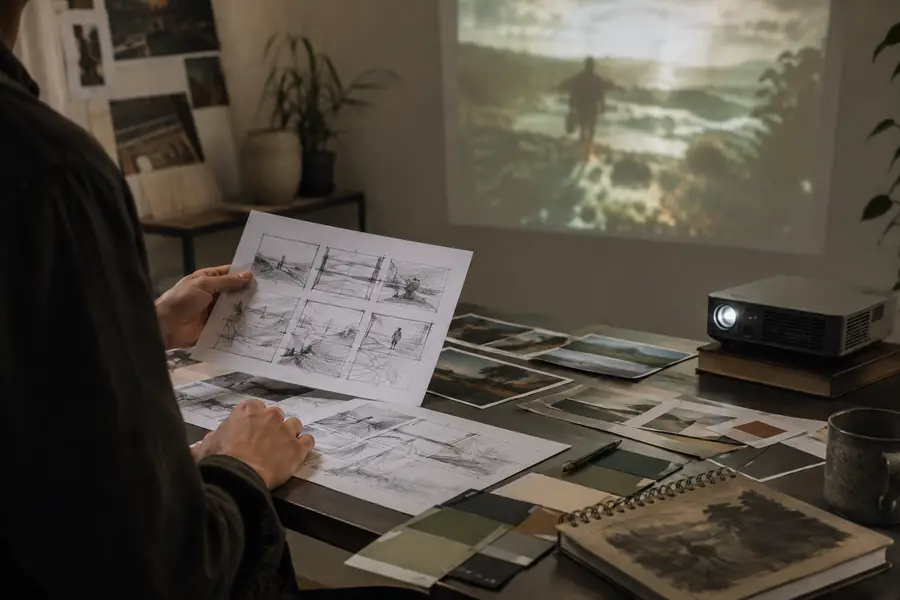
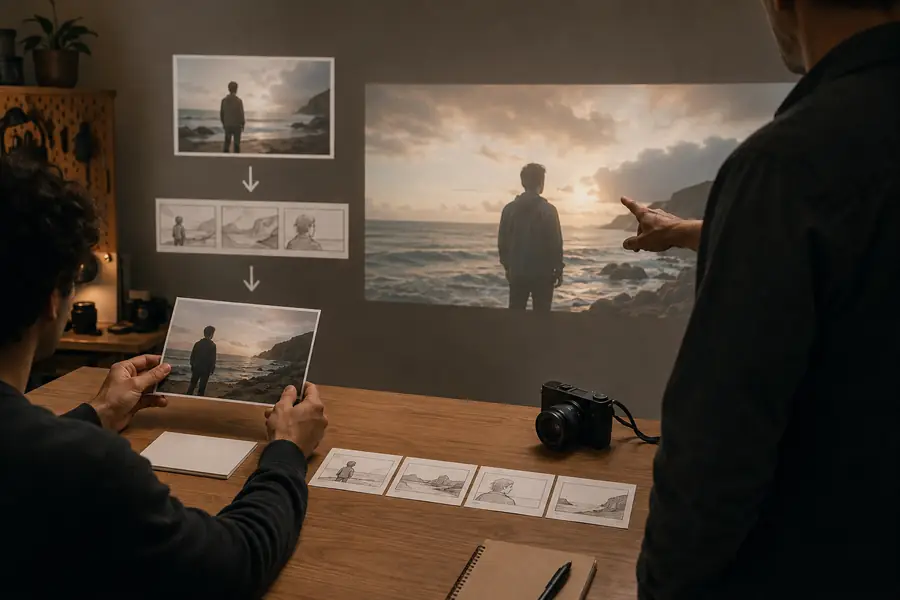
Perfecciona la instrucción, no solo el número de intentos.
Prompt librePrompt estructuradoPreguntas frecuentes del tutorial
Estas respuestas cubren las preguntas que los principiantes suelen tener al comenzar su primer flujo de trabajo de video con Runway AI.
Comienza con una sola idea visual breve y, después, describe el sujeto, la acción, el entorno, la iluminación y el movimiento de cámara en un prompt enfocado. Genera un borrador, revisa el movimiento y la coherencia, y modifica una instrucción a la vez en lugar de cambiarlo todo de una vez.
Incluye el sujeto principal, lo que está haciendo, dónde se encuentra, el estilo visual o la iluminación y la vista o el movimiento de cámara. Un prompt como “un primer plano de una taza de cerámica sobre una mesa de madera, luz matutina, acercamiento lento de la cámara” es más fácil de controlar que una lista de escenas no relacionadas.
Sí, los principiantes pueden crear un clip inicial sin conocer técnicas avanzadas de edición. Sin embargo, elegir la mejor toma, recortarla, añadir sonido y combinar varias tomas sigue siendo más fácil con conocimientos básicos de edición.
La generación de video interpreta el lenguaje de forma probabilística, por lo que puede priorizar algunos detalles y debilitar otros. Simplifica la escena, coloca primero el sujeto y la acción más importantes, utiliza términos visuales concretos y haz una revisión enfocada.
Mantén constantes la descripción del sujeto, el encuadre y la iluminación en los prompts relacionados. Usa una imagen de referencia adecuada cuando esté disponible, evita cambiar varias variables a la vez y genera tomas separadas en lugar de intentar incluir una secuencia larga en una sola solicitud.