COMMENCEZ ICI
Comment utiliser Runway AI pour les débutants
Ce guide pratique explique aux débutants comment utiliser Runway IA, de la préparation d’une idée claire à l’examen, au perfectionnement et à l’exportation d’un résultat vidéo utile.
Étapes numérotées
Un flux de travail fiable pour débutants consiste à garder la première génération simple, à donner au modèle des indications visuelles claires et à considérer chaque résultat comme un brouillon à améliorer.
-
1
Choisissez un objectif visuel
Commencez par un seul plan et une action principale. Décidez si vous voulez mettre l’accent sur une personne, un produit, un lieu ou un objet, puis choisissez un angle de caméra et une ambiance avant de rédiger le prompt.
-
2
Rédigez un prompt précis
Décrivez le sujet, l’action, le lieu, l’éclairage, la composition et le mouvement en langage clair. Évitez de combiner plusieurs scènes ou des actions sans rapport dans une seule demande courte.
-
3
Générez et examinez
Créez un premier clip, puis vérifiez le mouvement, la cohérence du sujet, le cadrage et les détails indésirables. Conservez les éléments utiles du prompt et ne modifiez qu’une instruction faible à la fois.
-
4
Perfectionnez le meilleur résultat
Utilisez un prompt plus précis ou une image source adaptée lorsque le premier résultat est presque réussi, mais imparfait. Des révisions courtes et contrôlées sont plus faciles à comparer qu’un concept entièrement nouveau.
Prérequis
Vous n’avez pas besoin d’expérience en montage pour commencer, mais quelques décisions et fichiers rendent la première session beaucoup plus fluide.
-
Une idée claire pour un seul plan court — Décrivez le sujet, l’action, le lieu et l’ambiance en une phrase.
-
Un navigateur compatible et une connexion Internet stable — La génération se fait en ligne, évitez donc de changer de réseau pendant le rendu.
-
Un espace de travail Runway AI ou une méthode d’accès disponible — Les options d’accès peuvent changer ; vérifiez donc le processus actuel de connexion ou d’essai avant de planifier un projet plus important.
-
Une image de référence, si la composition doit rester cohérentefacultatif — Utilisez une image nette et bien éclairée où le sujet principal est clairement visible.
-
Un plan d’exportation préliminairefacultatif — Sachez où le clip sera utilisé, par exemple dans une publication sur les réseaux sociaux, une présentation ou une timeline de montage.
Guides associés
Choisissez le workflow suivant en fonction de l’appareil que vous utilisez ou du type de contenu source dont vous disposez déjà.
- comment utiliser Runway IA sur iPhone Suivez une configuration axée sur le mobile pour créer et consulter des clips sur un iPhone.
- vidéo en ligne avec Runway IA Découvrez comment le workflow vidéo basé sur un navigateur s’intègre à une session de création rapide.
- Runway IA : image en vidéo Transformez une image fixe en plan animé lorsque vous disposez déjà d’un point de départ visuel.
- éditeur vidéo Runway IA Explorez les tâches axées sur le montage après avoir généré un ou plusieurs clips.
Erreurs courantes et solutions
Les premiers résultats échouent souvent pour des raisons compréhensibles. Diagnostiquez le problème spécifique au lieu de réécrire toute l’idée sans savoir ce qui a changé.
Il ne peut pas garantir un mouvement exact
Un prompt peut demander un panoramique lent, un mouvement de rotation ou un geste de la main, mais le mouvement généré peut dévier, accélérer ou ajouter des mouvements que vous n’avez pas demandés.
Que faire à la place
Réduisez la scène à un seul sujet et une seule action, puis décrivez séparément le mouvement de la caméra et celui du sujet.
Les visages, les mains ou les objets peuvent changer
Les détails fins peuvent varier d'une image à l'autre, surtout lorsqu'un sujet est partiellement masqué, effectue un geste rapide ou interagit avec plusieurs objets.
Que faire à la place
Utilisez une image de référence plus claire, simplifiez l'interaction et évitez les compositions chargées lors du premier essai.
Cela ne remplace pas un montage complet
Une séquence générée ne constitue généralement qu'un élément d'un projet. Elle peut ne pas fournir la durée exacte, la continuité, la conception sonore, les légendes ou la séquence dont vous avez besoin.
Que faire à la place
Générez plusieurs prises courtes, sélectionnez les plus cohérentes et finalisez l'histoire dans un flux de montage distinct.
Les prompts trop longs peuvent diluer le résultat
Regrouper plusieurs scènes, styles, personnages et mouvements de caméra dans une seule demande rend plus difficile l'identification de l'instruction qui a contrôlé le résultat.
Que faire à la place
Utilisez un prompt court pour le premier essai et n'ajoutez que le détail manquant lors de la révision suivante.
Conseils avancés
Une fois le flux de travail de base maîtrisé, ces habitudes rendent les résultats plus faciles à comparer et plus utiles dans les projets réels.
-
Séparez le contenu des indications de caméra
Décrivez d'abord ce qui est visible, comme le sujet et l'action. Ajoutez ensuite le langage de la caméra, comme un plan fixe, un lent rapprochement, un mouvement de suivi ou une vue en plongée.
-
Utilisez des noms visuels concrets
Les descriptions précises vous donnent généralement plus de contrôle que les instructions abstraites. Nommez le matériau, le décor, le moment de la journée, les relations de couleurs et le mouvement visible que vous souhaitez réellement.
-
Ne changez qu'une variable à la fois
Si le sujet est correct mais que la caméra ne l'est pas, conservez la description du sujet et révisez l'instruction concernant la caméra. Cela permet d'identifier plus facilement les formulations efficaces.
-
Évaluez la continuité avant les finitions
Pour une séquence, vérifiez que le sujet, la direction, l’échelle et l’éclairage restent crédibles d’un plan à l’autre avant de consacrer du temps aux détails visuels secondaires.
-
Prévoyez une timeline pour le montage
Laissez de la place pour le découpage, les transitions, les légendes et le son. Un clip légèrement imparfait, mais dont le début et la fin sont exploitables, peut être plus utile qu’un clip saisissant impossible à découper proprement.
Avant et après
La différence entre une demande vague et un prompt structuré est souvent visible dans le cadrage, l’action et les priorités visuelles.
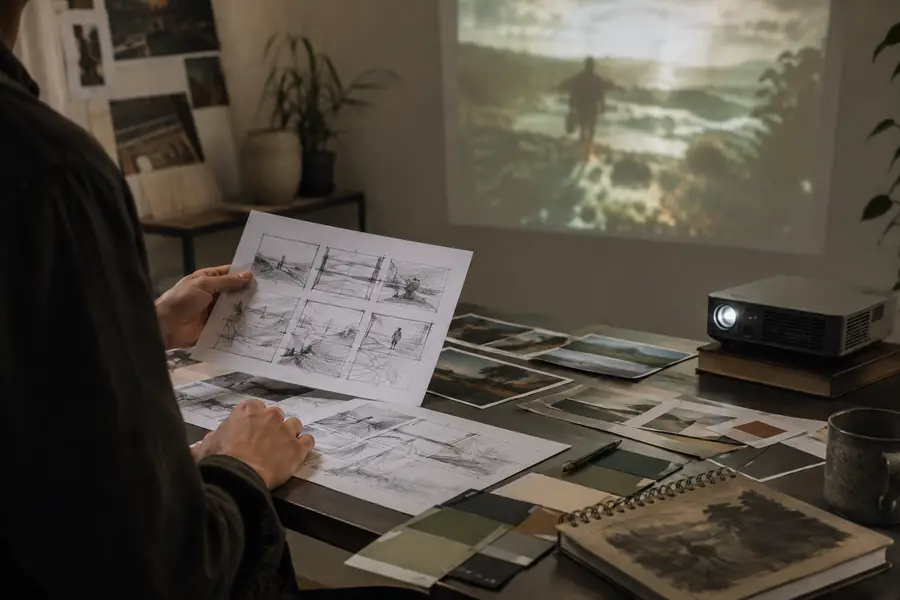
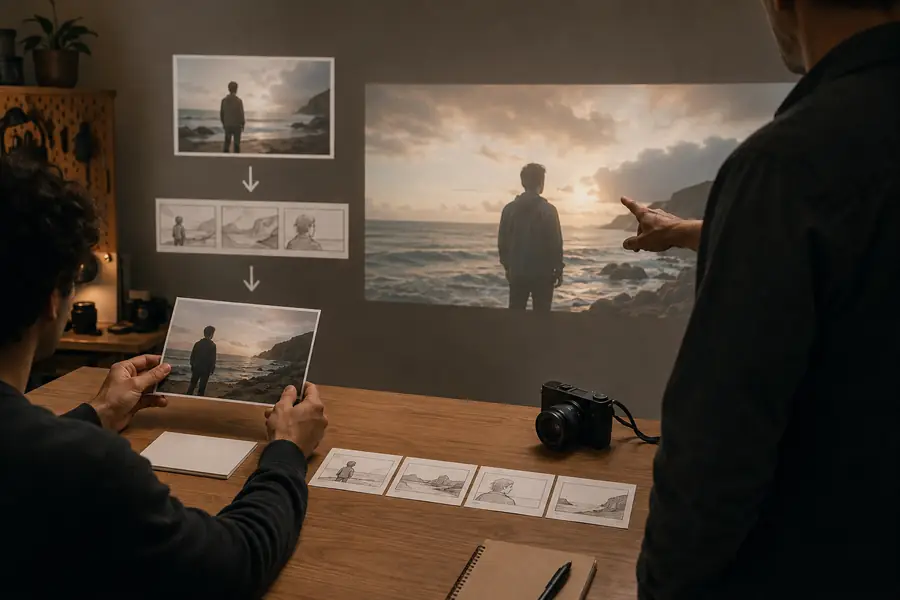
Affinez l’instruction, pas seulement le nombre de tentatives.
Prompt vaguePrompt structuréFAQ du tutoriel
Ces réponses couvrent les questions que les débutants se posent le plus souvent lorsqu’ils commencent leur premier workflow vidéo avec Runway AI.
Commencez par une idée visuelle courte, puis décrivez le sujet, l’action, le lieu, l’éclairage et le mouvement de caméra dans un prompt ciblé. Générez un brouillon, examinez le mouvement et la cohérence, puis révisez une instruction à la fois plutôt que de tout modifier simultanément.
Incluez le sujet principal, ce qu’il fait, l’endroit où il se trouve, le style visuel ou l’éclairage, ainsi que le point de vue ou le mouvement de la caméra. Un prompt tel que « un gros plan d’une tasse en céramique sur une table en bois, lumière matinale, lent rapprochement de la caméra » est plus facile à contrôler qu’une liste de scènes sans lien.
Oui, les débutants peuvent créer un premier clip sans connaître les techniques de montage avancées. Cependant, choisir la meilleure prise, la raccourcir, ajouter du son et combiner plusieurs plans reste plus facile avec des compétences de base en montage.
La génération vidéo interprète le langage de manière probabiliste : elle peut donc donner la priorité à certains détails et en atténuer d’autres. Simplifiez la scène, placez le sujet et l’action les plus importants en premier, utilisez des termes visuels concrets et effectuez une révision ciblée.
Gardez la description du sujet, le cadrage et l’éclairage cohérents dans les prompts associés. Utilisez une image de référence adaptée lorsqu’elle est disponible, évitez de modifier plusieurs variables à la fois et générez des plans séparés plutôt que de faire tenir une longue séquence dans une seule demande.