ここから始める
初心者向けRunway AIの使い方
この実践ガイドでは、明確なアイデアの準備から、役立つ動画結果の確認、調整、書き出しまで、初心者向けのRunway AIの使い方を紹介します。
番号付きの手順
信頼できる初心者向けワークフローでは、最初の生成をシンプルにし、モデルに明確なビジュアルの方向性を示し、それぞれの結果を改善していく下書きとして扱います。
-
1
1つのビジュアル目標を選ぶ
1つのショットと1つの主な動きから始めます。人物、商品、場所、物のどれを主役にしたいかを決めてから、プロンプトを書く前にカメラの視点と雰囲気を選びます。
-
2
具体的なプロンプトを書く
被写体、動き、設定、照明、構図、動きを平易な言葉で説明します。1つの短いリクエストに複数のシーンや無関係な動きを組み合わせるのは避けてください。
-
3
生成して確認する
最初のクリップを作成したら、動き、被写体の一貫性、フレーミング、不要な要素を確認します。プロンプトの役立つ部分は残し、弱い指示だけを一度に1つ変更します。
-
4
最も良いテイクを調整する
最初の結果が惜しいものの完璧ではない場合は、より正確なプロンプトや適切なソース画像を使います。短くコントロールされた修正のほうが、まったく新しいコンセプトより比較しやすくなります。
前提条件
始めるのに編集経験は必要ありませんが、いくつかの決定とファイルを用意しておくと、最初のセッションがよりスムーズになります。
-
短い1つのショットについての明確なアイデア — 被写体、動き、設定、雰囲気を1文で書きます。
-
対応ブラウザと安定したインターネット接続 — 生成はオンラインで行われるため、レンダリング中にネットワークを切り替えないでください。
-
Runway AIのワークスペースまたは利用可能なアクセス方法 — アクセス方法は変更される場合があるため、大規模なプロジェクトを計画する前に、現在のサインインまたはトライアルの手順を確認してください。
-
構図を一貫させる必要がある場合は、参照画像任意 — メインの被写体がはっきり見える、明るくきれいな画像を使用してください。
-
大まかな書き出し計画任意 — ソーシャル投稿、プレゼンテーション、編集タイムラインなど、クリップをどこで使用するかを把握しておきましょう。
関連ガイド
使用しているデバイス、またはすでに用意している素材の種類に応じて、次のワークフローを選択してください。
よくあるエラーと対処法
最初の結果がうまくいかないのには、理解しやすい理由があることが多いものです。何が変わったのかを把握しないままアイデア全体を書き直すのではなく、具体的な問題を診断しましょう。
正確な動きを保証できない
プロンプトでは、ゆっくりしたパン、向きを変える動き、手のジェスチャーなどを指定できますが、生成された動きがずれたり、速くなったり、指定していない動きが加わったりする場合があります。
代わりに行うこと
シーンを1人の被写体と1つの動作に絞り、カメラの動きと被写体の動きを分けて説明してください。
顔や手、物体が変化することがあります
特に、被写体の一部が隠れている場合、素早いジェスチャーをしている場合、または複数の物体と関わっている場合は、フレーム間で細部が変化することがあります。
代わりに行うこと
より明確な参照画像を使用し、やり取りをシンプルにして、最初の試行では物が密集した構図を避けてください。
完全な編集の代わりにはなりません
生成されたクリップは通常、プロジェクトの一部です。必要な正確な長さ、連続性、サウンドデザイン、キャプション、シーケンスを提供できない場合があります。
代わりに行うこと
短いテイクをいくつか生成し、最も一貫性のあるものを選んで、別の編集ワークフローでストーリーを仕上げてください。
長いプロンプトは結果をぼやけさせることがあります
複数のシーン、スタイル、キャラクター、カメラの動きを1つのリクエストに詰め込むと、どの指示が出力を左右したのか判断しにくくなります。
代わりに行うこと
最初の試行では短いプロンプトを使い、次の修正では不足している詳細だけを追加してください。
高度なヒント
基本的なワークフローに慣れてきたら、これらの習慣によって結果を比較しやすくなり、実際のプロジェクトでもより役立つようになります。
-
内容とカメラの指示を分ける
まず、被写体や動作など、見えているものを書きます。その後で、固定ショット、ゆっくりとしたプッシュイン、トラッキング移動、俯瞰などのカメラ用語を追加します。
-
具体的な視覚的名詞を使う
具体的な説明は、抽象的な指示よりも細かく制御できることが多くなります。実際に求める素材、設定、時間帯、色の関係、目に見える動きを明確に指定してください。
-
一度に1つの変数だけを変更する
被写体は適切でもカメラが意図と異なる場合は、被写体の説明を維持したまま、カメラの指示を修正してください。これにより、うまくいった表現を特定しやすくなります。
-
仕上がりより先に連続性を確認する
シーケンスでは、細かなビジュアルの調整に時間をかける前に、ショットからショットへ主体、方向、スケール、ライティングが不自然になっていないかを確認しましょう。
-
編集者のタイムラインを想定する
トリミング、トランジション、キャプション、音声のための余白を残しましょう。始まりと終わりが使いやすい、やや不完全なクリップのほうが、印象的でもきれいにつなげられないクリップより価値がある場合があります。
ビフォーとアフター
曖昧なリクエストと構造化されたプロンプトの違いは、フレーミング、アクション、ビジュアル上の優先順位に表れることがよくあります。
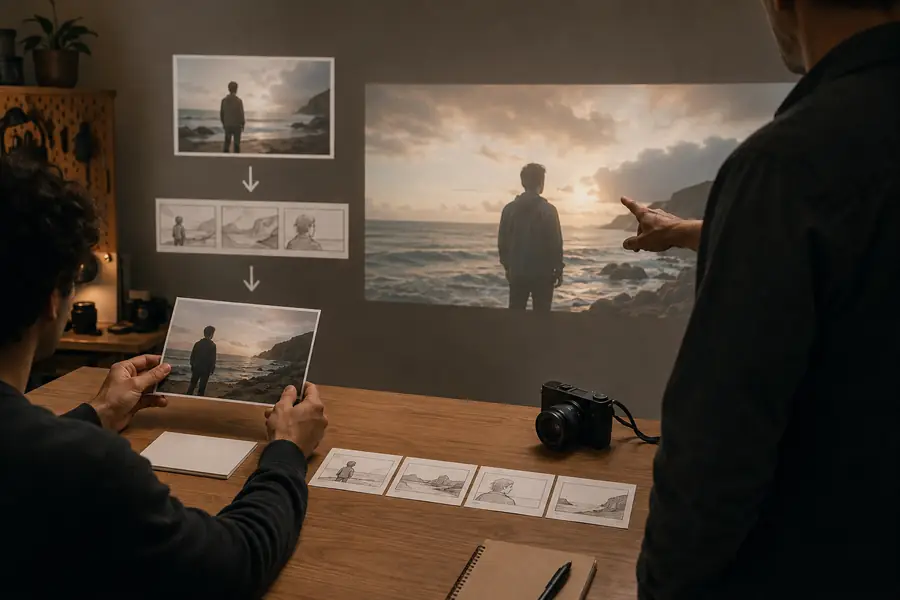
試行回数だけでなく、指示を洗練させましょう。
大まかなプロンプト構造化されたプロンプトチュートリアル FAQ
これらの回答では、初めてRunway AIの動画ワークフローを始める際に、初心者が最もよく抱く疑問を取り上げます。
まずは短いビジュアルアイデアを1つ決め、主体、アクション、設定、ライティング、カメラの動きを、焦点を絞ったプロンプトで説明しましょう。ドラフトを生成し、動きと一貫性を確認してから、すべてを一度に変更するのではなく、一度に1つの指示を修正します。
主な主体、それが何をしているか、どこにいるか、ビジュアルスタイルまたはライティング、カメラの視点や動きを含めましょう。「木製のテーブルに置かれた陶器のカップのクローズアップ、朝の光、カメラがゆっくりと寄る」のようなプロンプトは、関連性のないシーンを列挙するよりもコントロールしやすくなります。
はい。初心者でも高度な編集技術を知らずに最初のクリップを作成できます。ただし、最適なテイクを選び、トリミングし、音声を加え、複数のショットを組み合わせるには、基本的な編集スキルがあると役立ちます。
動画生成は言語を確率的に解釈するため、一部の詳細を優先し、ほかの詳細を弱めることがあります。シーンを簡略化し、最も重要な主体とアクションを先に置き、具体的な視覚用語を使って、焦点を絞った修正を行いましょう。
関連するプロンプト間で、主体の説明、フレーミング、ライティングを一貫させましょう。利用できる場合は適切な参照画像を使い、複数の変数を同時に変更するのは避け、長いシーケンスを1つのリクエストに無理に詰め込むのではなく、別々のショットを生成します。