モバイル動画ガイド
迷わずiPhoneでRunway AIを使う方法
このガイドでは、適切なモバイルの利用方法を開くところから、完成した動画を保存または共有する前に確認するところまで、短い動画を作成するためにiPhoneでRunway AIを使う方法を説明します。
利用方法を選ぶ
自分に当てはまるケースを判断する
まずは、目的に合った最も簡単なiPhoneのワークフローを選びましょう。ブラウザ経由は柔軟性があり、アプリ経由は通常、モバイルで繰り返し利用する場合に便利です。
-
1
一度試してみたい
プロンプトを試したり、アセットを1つアップロードしたり、別のアプリのインストールを避けたりしたい場合は、SafariでRunwayを開きます。安定したWi-Fi接続を使用し、生成中はブラウザのタブを開いたままにしてください。
-
2
スマートフォンから頻繁に作成する
お住まいの地域で利用でき、最近のプロジェクト、カメラロールのメディア、モバイル通知にすばやくアクセスしたい場合は、公式のiPhoneアプリを使用してください。サインインする前に、公式の掲載ページを使用していることを確認してください。
-
3
すでに元画像がある
テキストだけで始めるのではなく、画像から動画へのワークフローを選択してください。被写体が明確で、動く方向が見え、短い動きの指示があると、最初の結果を評価しやすくなります。
-
4
仕上げを細かく調整したい
スマートフォンで生成した後、細かなタイミング調整、レイヤー化された音声、キャプション、フレーム単位の修正が必要な場合は、結果をデスクトップの編集ソフトに移してください。iPhoneは優れた出発点ですが、すべての制作ツールを一度に備えているわけではありません。
開く前に
方法A:iPhoneのセッションを準備する
いくつかの簡単な確認を行うことで、モバイルでよく起きる中断を防ぎ、生成された動画が実際に使えるかどうかを判断しやすくなります。
-
ダウンロードしたプレビューと書き出しファイルを保存できる十分な空き容量がある、対応済みのiPhone — ストレージがほぼいっぱいの場合は、古い画面収録や重複したクリップを削除します。
-
安定したWi-Fiまたはモバイル通信接続 — 生成はオンラインで行われるため、接続が中断するとアップロードやプレビューが遅れることがあります。
-
Safariまたは公式のRunway AIモバイルアプリ — 公式サイトまたはアプリの掲載ページを利用し、認証情報を要求する見慣れないクローンは避けてください。
-
1つの被写体、1つの動作、1つのビジュアルスタイルを含む短いプロンプト — 例:「赤い凧が静かなビーチの上に舞い上がる、手持ちカメラのドキュメンタリー風。」
-
写真ライブラリ内のソース画像任意 — 画像から動画への変換や、アップロードしたビジュアルから始めるその他のワークフローでのみ必要です。
-
完成したファイルの保存先任意 — 書き出す前に「写真」「ファイル」、またはクラウドフォルダを選択して、クリップを見つけやすくします。
次に役立つステップ
パスB:モバイルで作成、確認、改善する
セッションの準備ができたら、短い工程で進めます。明確なバージョンを1つ作成し、動きを確認してから、うまくいかなかった部分だけを修正します。
繰り返し使えるモバイルフロー
書き出す前の最終確認
モバイルでの制作は、より短く、確認を重視したセッションへと進化しています。各段階をチェックポイントとして扱い、見栄えのよいプレビューに技術的な問題が隠れないようにしましょう。
-
完成したアイデアをもとに計画する
モバイル動画制作は、完成したコンセプト、準備済みのショットリスト、そして別々のデスクトップツールから始まることがよくありました。スマートフォンでは、1ショットずつ定義するほうが実用的です。
-
プロンプトと画像のワークフローが融合
テキストプロンプトとアップロードした静止画が、互いに補完し合う出発点になりました。元画像で構図を固定し、指示で動き、タイミング、雰囲気を伝えられます。
-
レビューが生成の一部になる
短いプレビューによって、小さな画面でもバリエーションを比較しやすくなります。最初の出力をそのまま採用するのではなく、保存する前に被写体の安定性や動きを確認できます。
-
エクスポートが引き継ぎになる
iPhoneでは、コンセプトの生成とレビューまで進めた後、クリップを「写真」、「ファイル」、ソーシャルメディアへの投稿、または仕上げ用の大規模な編集ワークフローへ引き渡せます。
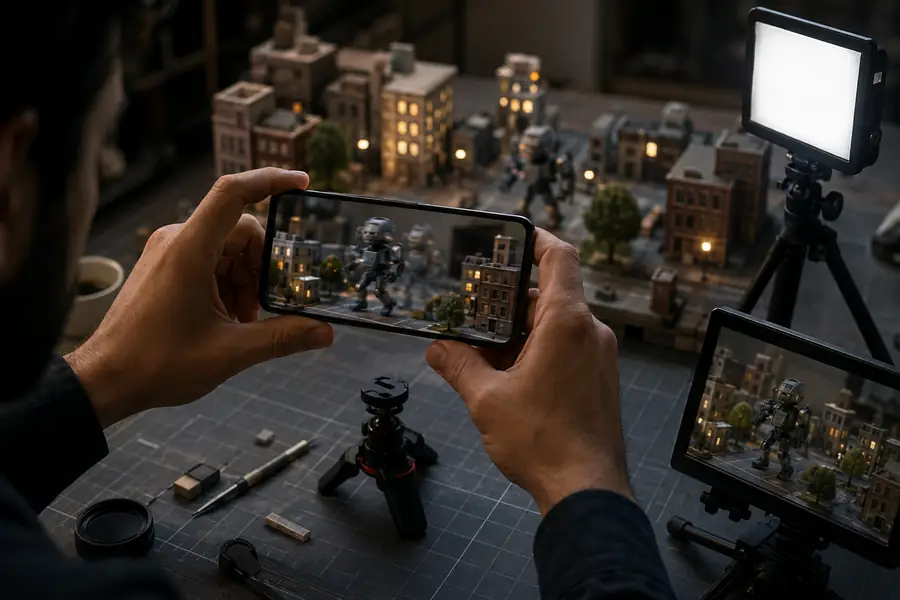
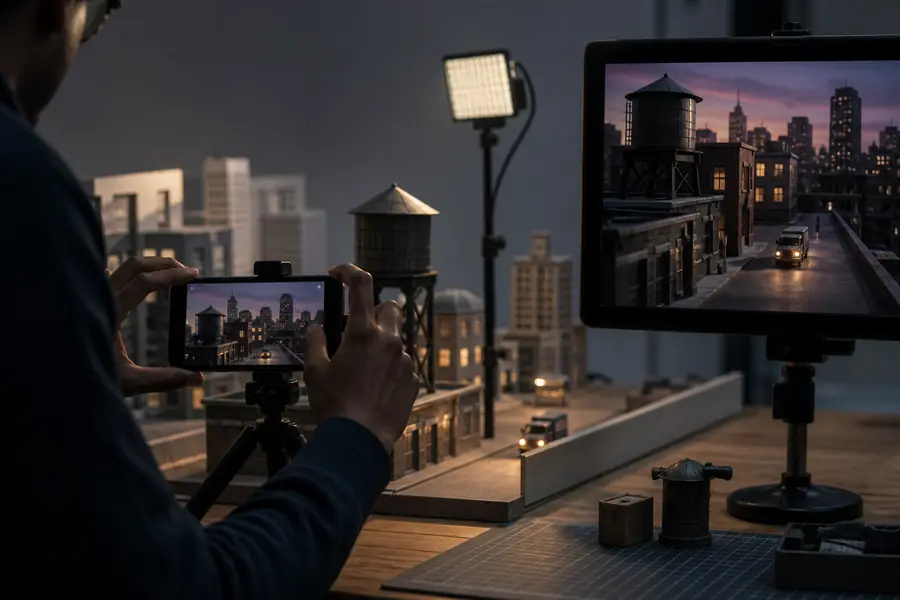
最初のプレビューと、実際に残すバージョンを比較しましょう。エクスポートする前に、フレーミング、動き、顔、テキスト、最後の1秒を確認します。
レビュー前レビュー後限界を把握する
曖昧なアイデアを自動的に修正できるわけではない
幅広すぎるプロンプトでは、魅力的でも一貫性のない結果が生成されることがあります。特に、複数の被写体や相反する動作が含まれている場合はその傾向が強くなります。
代わりにすること
1つの被写体、1つの動作、1つのカメラワーク、1つのスタイルを中心に書き直します。
完全なデスクトップ編集スイートではない
複雑なタイムライン、レイヤー化された音声、細かなカラー作業、正確なキャプション配置には、iPhoneでのワークフローが不便な場合があります。
代わりにすること
最も優れたクリップをエクスポートし、使い慣れたデスクトップまたはタブレットのエディターで仕上げます。
プレビューは品質の証明ではない
小さな画面では、ちらつく細部、歪んだ手、不安定な文字、または繰り返し見ると不自然に感じる動きを見落とすことがあります。
代わりに行うこと
動画をフルサイズで視聴し、冒頭と終わりを繰り返し再生して、共有する前に確認しましょう。
モバイルでの利用可否は、現在のアプリとブラウザの設定によって異なります
メニュー、権限、アップロードの動作、利用できる機能は、アプリのバージョン、iOSのリリース、地域によって変わる場合があります。
代わりに行うこと
アプリで予期しない動作が起きた場合は、Safariを試し、権限を確認して、公式ヘルプまたはアカウント設定を利用してください。
簡単な回答
チュートリアルFAQ
ここでは、iPhoneからこのワークフローを実行したい人がよく尋ねる実用的な質問に答えます。
Safariで公式のRunwayを開くか、お住まいの地域で利用できる場合は公式のiPhoneアプリを使用してください。テキストから動画、または画像から動画へのワークフローを選び、要点を絞ったプロンプトを入力します。プレビューを確認し、動きと構図を確認してから書き出してください。
はい。アプリのインストールを避けたい場合や、お住まいの地域でアプリを利用できない場合は、ブラウザからの利用が便利です。Safariではデスクトップと異なるレイアウトが表示されることがあるため、プロンプトは短くまとめ、タブを閉じる前にアップロードまたは生成処理が完了するまで待ってください。
いいえ。アプリだけが利用できる方法ではありません。Safariからモバイルサイトの多くの機能を利用できる場合があります。繰り返し使う場合やメディアへのアクセスにはアプリのほうが便利ですが、利用を進める前に公式の掲載ページを確認し、要求される権限を確認してください。
はい。画像を受け付けるワークフローでは、通常、写真ライブラリまたはFilesアプリのファイルから始められます。被写体がはっきり見える鮮明な画像を選び、画像にすでに表示されている細部をすべて繰り返すのではなく、希望する動きを説明してください。
動画生成はオンラインで処理されるため、所要時間はリクエスト内容、サービスの負荷、アップロードサイズ、接続品質によって異なります。スマートフォンを接続したままにし、不安定なネットワークを何度も切り替えるのは避けてください。複数の新しいジョブを開始する前に、プレビューが完了するまで待ちましょう。
利用できる書き出しまたはダウンロードの操作を使い、iOSに保存先の選択肢が表示されたら「写真」または「ファイル」を選びます。保存した動画を最終的な保存先で確認し、投稿する前に解像度、長さ、音声が正しいことを確認してください。