Leitfaden für mobile Videos
So verwenden Sie Runway AI auf dem iPhone ohne Rätselraten
Dieser Leitfaden erklärt, wie Sie Runway KI auf dem iPhone für die Erstellung kurzer Videos verwenden – vom Öffnen des richtigen mobilen Zugangs bis zur Überprüfung eines fertigen Clips, bevor Sie ihn speichern oder teilen.
Wählen Sie Ihren Zugang
Entscheiden Sie, welcher Fall auf Sie zutrifft
Ordnen Sie zunächst Ihr Ziel dem einfachsten iPhone-Workflow zu. Der Browser-Zugang ist flexibel, während die App für wiederholte mobile Sitzungen in der Regel bequemer ist.
-
1
Sie probieren es einmal aus
Öffnen Sie Runway in Safari, wenn Sie einen Prompt testen, ein Asset hochladen oder die Installation einer weiteren App vermeiden möchten. Verwenden Sie eine stabile WLAN-Verbindung und lassen Sie den Browser-Tab geöffnet, während die Generierung läuft.
-
2
Sie erstellen häufig Inhalte auf Ihrem Smartphone
Verwenden Sie die offizielle iPhone-App, wenn sie in Ihrer Region verfügbar ist und Sie schnelleren Zugriff auf aktuelle Projekte, Medien aus der Kamerarolle und mobile Benachrichtigungen wünschen. Vergewissern Sie sich vor der Anmeldung, dass Sie den offiziellen Eintrag verwenden.
-
3
Sie haben bereits ein Ausgangsbild
Wählen Sie einen Bild-zu-Video-Workflow, anstatt nur mit Text zu beginnen. Ein klares Motiv, eine erkennbare Bewegungsrichtung und eine kurze Bewegungsanweisung machen es in der Regel einfacher, das erste Ergebnis zu beurteilen.
-
4
Sie benötigen einen präzisen Feinschliff
Erstellen Sie das Video auf dem Smartphone und übertragen Sie das Ergebnis anschließend in einen Desktop-Editor, wenn Sie detaillierte Zeitabstimmungen, mehrspurigen Ton, Untertitel oder Korrekturen auf Bildebene benötigen. Das iPhone ist ein leistungsfähiger Ausgangspunkt, aber nicht alle Produktionswerkzeuge gleichzeitig.
Bevor Sie es öffnen
Weg A: Bereiten Sie Ihre iPhone-Sitzung vor
Einige kleine Überprüfungen verhindern die häufigsten mobilen Unterbrechungen und erleichtern die Beurteilung, ob ein generierter Clip tatsächlich verwendbar ist.
-
Ein unterstütztes iPhone mit ausreichend freiem Speicher für heruntergeladene Vorschauen und Exporte — Lösche alte Bildschirmaufnahmen oder doppelte Clips, wenn der Speicher fast voll ist.
-
Eine zuverlässige WLAN- oder Mobilfunkverbindung — Die Generierung erfolgt online, daher kann eine unterbrochene Verbindung Uploads oder Vorschauen verzögern.
-
Safari oder die offizielle mobile Runway-App — Verwende die offizielle Website oder den offiziellen App-Eintrag und meide unbekannte Klone, die nach Zugangsdaten fragen.
-
Eine kurze Eingabeaufforderung mit einem Motiv, einer Handlung und einem visuellen Stil — Zum Beispiel: „Ein roter Drachen steigt über einem ruhigen Strand auf, im Stil einer handgehaltenen Dokumentation.“
-
Ein Quellbild in deiner Fotos-Mediathekoptional — Wird nur für Bild-zu-Video- oder andere Workflows benötigt, die mit einem hochgeladenen Bild beginnen.
-
Ein Ziel für die fertige Dateioptional — Wähle vor dem Export Fotos, Dateien oder einen Cloud-Ordner aus, damit der Clip leicht zu finden ist.
Nützliche nächste Schritte
Pfad B: Auf dem Mobilgerät erstellen, überprüfen und verfeinern
Sobald die Sitzung bereit ist, arbeite in kurzen Durchläufen: Erstelle eine klare Version, überprüfe die Bewegung und überarbeite anschließend nur den Teil, der nicht funktioniert hat.
- So verwendest du Runway KI als Anfänger Nutze diese Einführung für Anfänger, wenn du zunächst einen umfassenderen Überblick möchtest, bevor du vollständig auf einem iPhone arbeitest.
- Runway KI online Diese Online-Übersicht konzentriert sich darauf, über einen Browser auf den kreativen Arbeitsbereich zuzugreifen, ohne auf eine Desktop-Einrichtung angewiesen zu sein.
- Runway KI Bild zu Video Sieh dir an, wie ein hochgeladenes Standbild zu einem bewegten Clip werden kann, wenn dein mobiles Projekt mit einem Bild beginnt.
Ein wiederholbarer mobiler Ablauf
Letzte Prüfung vor dem Export
Die mobile Erstellung hat sich zu kürzeren Sitzungen entwickelt, bei denen die Überprüfung im Vordergrund steht. Betrachte jede Phase als Kontrollpunkt, damit eine ausgefeilt wirkende Vorschau kein technisches Problem verbirgt.
-
Mit einer fertigen Idee planen
Videoprojekte auf Mobilgeräten begannen oft mit einem vollständigen Konzept, einer vorbereiteten Shot-Liste und separaten Desktop-Tools. Auf einem Smartphone ist es praktischer, jeweils eine Aufnahme zu definieren.
-
Text- und Bild-Workflows wachsen zusammen
Text-Prompts und hochgeladene Standbilder wurden zu sich ergänzenden Ausgangspunkten. Ein Quellbild kann die Komposition verankern, während die Anweisung Bewegung, Timing und Stimmung beschreibt.
-
Die Überprüfung wird Teil der Generierung
Kurze Vorschauen erleichtern den Vergleich von Varianten auf einem kleinen Bildschirm. Statt die erste Ausgabe zu akzeptieren, können Creator Motivstabilität und Bewegung prüfen, bevor sie speichern.
-
Der Export ist die Übergabe
Das iPhone kann ein Konzept durch Generierung und Überprüfung führen und den Clip anschließend an Fotos, Dateien, soziale Netzwerke oder einen größeren Editing-Workflow zur Fertigstellung übergeben.
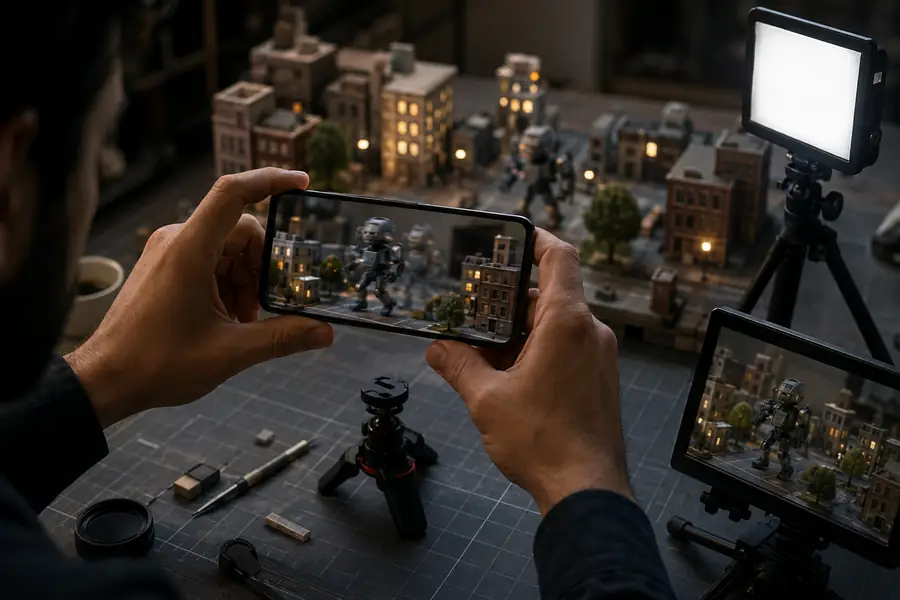
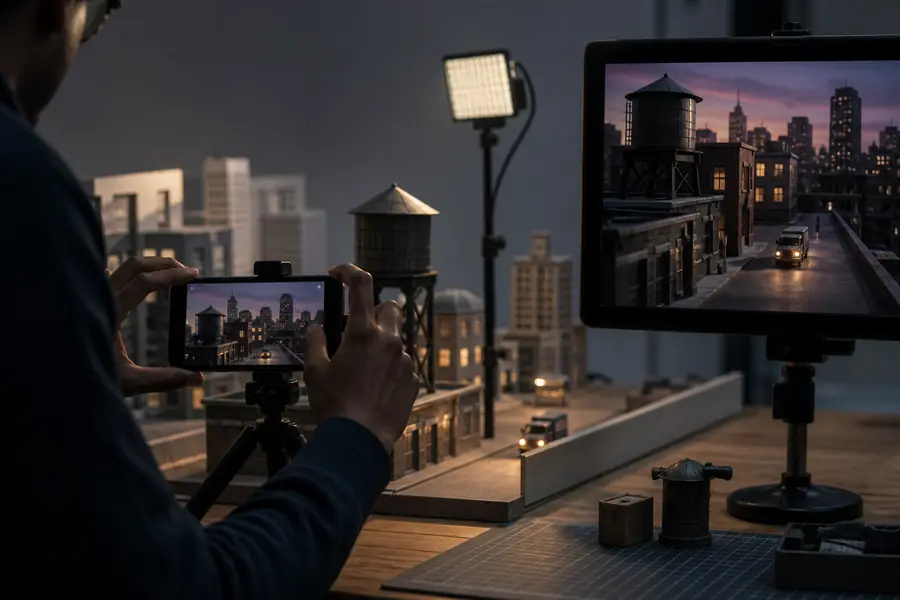
Vergleiche die erste Vorschau mit der Version, die du tatsächlich behalten würdest: Prüfe Bildausschnitt, Bewegung, Gesichter, Text und die letzte Sekunde vor dem Export.
Vor der ÜberprüfungNach der ÜberprüfungKenne die Grenzen
Es kann eine vage Idee nicht automatisch korrigieren
Ein allgemeiner Prompt kann attraktive, aber uneinheitliche Ergebnisse liefern, besonders wenn er mehrere Motive oder konkurrierende Aktionen enthält.
Was du stattdessen tun solltest
Formuliere ihn neu und konzentriere dich auf ein Motiv, eine Aktion, eine Kamerabewegung und einen Stil.
Es ist keine vollständige Desktop-Editing-Suite
Ein iPhone-Workflow kann bei komplexen Zeitleisten, mehrschichtigem Ton, detaillierter Farbkorrektur oder präziser Untertitelplatzierung unpraktisch sein.
Was du stattdessen tun solltest
Exportiere den stärksten Clip und stelle ihn in deinem bevorzugten Desktop- oder Tablet-Editor fertig.
Eine Vorschau ist kein Qualitätsbeweis
Auf kleinen Bildschirmen können flackernde Details, verzerrte Hände, instabile Schrift oder Bewegungen, die bei wiederholtem Ansehen unnatürlich wirken, verborgen bleiben.
Was du stattdessen tun solltest
Sieh dir den Clip in voller Größe an, spiele Anfang und Ende erneut ab und überprüfe ihn, bevor du ihn teilst.
Der mobile Zugriff hängt von der aktuellen App- und Browserkonfiguration ab
Menüs, Berechtigungen, Upload-Verhalten und verfügbare Funktionen können sich zwischen App-Versionen, iOS-Versionen und Regionen unterscheiden.
Was du stattdessen tun solltest
Wenn sich der Zugriff über die App unerwartet verhält, probiere Safari aus, überprüfe die Berechtigungen und nutze die offizielle Hilfe oder die Kontoeinstellungen.
Schnelle Antworten
FAQ zum Tutorial
Diese Antworten behandeln die praktischen Fragen, die sich Menschen stellen, wenn sie den Workflow auf einem iPhone ausführen möchten.
Öffne das offizielle Runway-Erlebnis in Safari oder nutze die offizielle iPhone-App, falls sie für dich verfügbar ist. Wähle einen Text-zu-Video- oder Bild-zu-Video-Workflow, gib einen präzisen Prompt ein, überprüfe die Vorschau und exportiere erst, nachdem du Bewegung und Bildausschnitt kontrolliert hast.
Ja, der Zugriff über einen Browser kann nützlich sein, wenn du die Installation einer App vermeiden möchtest oder die App in deiner Region nicht verfügbar ist. Safari kann ein anderes Layout als die Desktop-Version anzeigen. Halte den Prompt daher kurz und lasse den Upload- oder Generierungsvorgang abschließen, bevor du den Tab schließt.
Nein, die App ist nicht der einzige mögliche Weg; Safari kann viele Aufgaben über die mobile Website erledigen. Die App kann für wiederholte Sitzungen und den Medienzugriff praktischer sein. Du solltest jedoch den offiziellen Eintrag verwenden und die angeforderten Berechtigungen prüfen, bevor du fortfährst.
Ja, Workflows, die ein Bild akzeptieren, können in der Regel mit einer Datei aus deiner Fotos-Mediathek oder der Dateien-App beginnen. Wähle ein klares Bild mit einem gut sichtbaren Motiv und beschreibe anschließend die gewünschte Bewegung, anstatt jedes bereits im Bild sichtbare Detail zu wiederholen.
Die Videogenerierung wird online verarbeitet. Die Dauer kann daher von der Anfrage, der Auslastung des Dienstes, der Uploadgröße und der Verbindungsqualität abhängen. Lass das Telefon verbunden, vermeide wiederholte Wechsel zwischen instabilen Netzwerken und warte, bis die Vorschau fertig ist, bevor du mehrere neue Aufträge startest.
Verwende die verfügbare Export- oder Download-Schaltfläche und wähle anschließend Fotos oder Dateien, wenn iOS die Optionen für den Zielort anzeigt. Überprüfe den gespeicherten Clip am endgültigen Speicherort und stelle sicher, dass Auflösung, Dauer und Audio korrekt sind, bevor du ihn veröffentlichst.