Prompt zu Video

Mit Runway KI Text zu Video kostenlos erstellen

Nutze kostenlose Runway-KI-Text-zu-Video-Workflows, um eine klar formulierte Idee in eine kurze visuelle Sequenz zu verwandeln, und verfeinere das Ergebnis anschließend mit besseren Prompts und Referenzen.

Kostenlos starten · Prompt-Übergabe

Ursprünge des Formats

Was diese Variante ist

Text-zu-Video ist ein Eingabe-/Ausgabeformat: Deine Worte definieren die Szene, Bewegung, Stimmung und Kameraabsicht, während das Modell bewegte Bilder zurückgibt.

  1. Runway beginnt als Unternehmen für kreative KI-Forschung

    Runway entstand aus der Idee, dass maschinelles Lernen für Künstler, Filmemacher und Designer zu einem praktischen Medium werden könnte, statt eine verborgene Produktionsebene zu bleiben.

  2. Text-zu-Video erreicht den Mainstream-Workflow

    Generative Videotools machten es möglich, Szenen in natürlicher Sprache zu beschreiben und kurze Clips zu erhalten. Dadurch entstand ein neuer Weg vom Konzepttext zur visuellen Iteration.

  3. Gen-2 erweitert die promptgesteuerte Erstellung

    Die Gen-2-Generierungstools von Runway halfen Kreativen dabei, Text-Prompts, Bildreferenzen und visuelle Ideen im Kurzformat zu erkunden, ohne mit einem herkömmlichen Kameradreh zu beginnen.

  4. Bewegungen mit höherer Wiedergabetreue rücken in den Fokus

    Neuere Videomodelle legten mehr Wert auf zeitliche Konsistenz, Kamerabewegung, das Verhalten von Motiven und die Beziehung zwischen einem Prompt und der daraus entstehenden Aufnahme.

  5. Prompting wird zu einer wiederholbaren Produktionskompetenz

    Das Format ist heute am nützlichsten, wenn Kreative jede Generierung als Entwurf betrachten: ein konkretes Briefing schreiben, den Clip prüfen, eine Variable anpassen und erneut generieren.

Eingabe und Ausgabe

Warum Text zu Video wird

Die nützliche Unterscheidung ist nicht einfach der Unterschied zwischen Worten und Bildern. Es geht um den Unterschied zwischen dem Inszenieren einer Szene und dem Erhalten eines zeitbasierten Ergebnisses, das von Bild zu Bild stimmig bleiben muss.

Text-Prompt Generiertes Video
Rolle Legt das kreative Briefing und die visuelle Absicht fest Zeigt, wie das Briefing im Zeitverlauf interpretiert wurde
Inhalt Motiv, Umgebung, Handlung, Stil, Beleuchtung und Kamerahinweise Figuren, Objekte, Bewegung, Komposition und Atmosphäre
Kontrolle Einfach durch Änderung der Formulierung oder Gewichtung zu überarbeiten Erfordert eine Überprüfung, da die Bewegung abweichen oder sich Details ändern können
Zeit Wird in der Regel in Sekunden geschrieben und bearbeitet Entfaltet sich über eine Sequenz mit Anfang, Mitte und Ende
Beste Verwendung Ideenfindung, Regie, Shot-Planung und Variationen Konzeptclips, Social-Media-Assets, Stimmungsbilder und visuelle Tests
Typische Schwäche Uneindeutige Sprache kann zu einer inkonsistenten Absicht führen Hände, Text, Gesichter, Physik und Kontinuität erfordern möglicherweise mehrere Überarbeitungen
Erfolgssignal Ein Prompt, der einen klar fokussierten Shot beschreibt Ein Clip, dessen Motiv und Bewegung verständlich bleiben

Tool-Vorschau

Das Text-zu-Video-Tool

Beginne mit einer fokussierten Aufnahme statt mit einem vollständigen Storyboard. Ein nützlicher Prompt nennt in dieser Reihenfolge das Motiv, die Handlung, den Schauplatz, die visuelle Gestaltung und die Kamerabewegung.

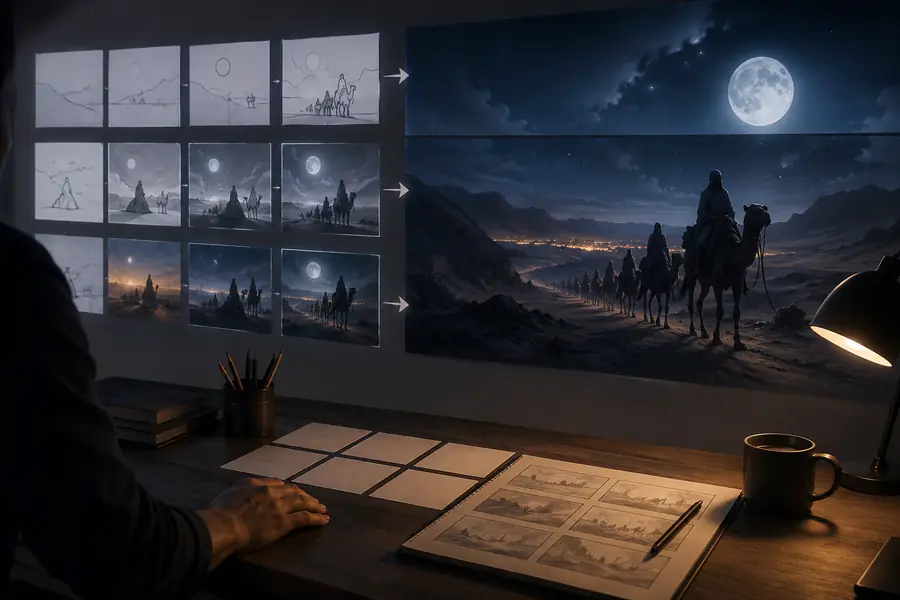
Schriftliche Szenenbeschreibung, dargestellt als einfache visuelle Referenz
Schriftliche Regieanweisung
Generierte filmische Videoszene aus einem schriftlichen Prompt
Videoergebnis

Der aussagekräftigste Vergleich erfolgt zwischen deiner beabsichtigten Aufnahme und dem generierten Clip: Überprüfe die Identität des Motivs, die Bewegung, den Bildausschnitt und ob der visuelle Stil dem Briefing entspricht.

Schriftliche RegieanweisungVideoergebnis

Prompt-Anwendungen

Text-zu-Video-Pfade für verschiedene Kreative

Dasselbe Eingabe-/Ausgabeformat kann ganz unterschiedliche Aufgaben unterstützen. Jeder Anwendungsfall profitiert von einem Prompt, der das gewünschte Ergebnis nennt, bevor er dekorative Details ergänzt.

Kurzformat-Creator

Beschreibe einen sechs Sekunden langen Hook mit einem Motiv, einer Handlung und einem wiedererkennbaren Schauplatz für einen Social-Media-Post.

Du erhältst einen schnellen visuellen Entwurf, der als Grundlage für eine Bildunterschrift, einen Schnitt oder eine Folgeszene dienen kann.

Runway KI Bild-zu-Video

Storyboard-Künstler

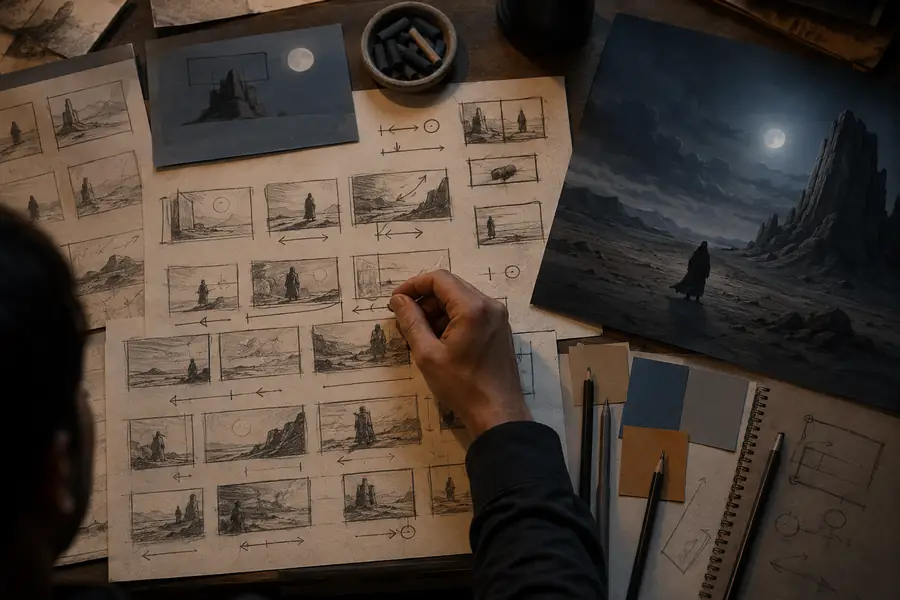
Verfasse eine kamerabewusste Szenenbeschreibung, um Tempo, Blocking und Atmosphäre vor der Produktion zu testen.

Du kannst alternative visuelle Richtungen vergleichen, ohne dich auf einen fertigen Dreh festlegen zu müssen.

Runway KI Bild-zu-Video

Markendesigner

Verwandle eine Produktstimmung, ein Farbsystem und eine Bewegungsidee in ein visuelles Briefing-Konzept.

Der daraus entstehende Clip hilft Stakeholdern, früher auf Tonalität und Komposition zu reagieren.

Runway KI Bild-zu-Video

Pädagoge oder Präsentator

Beschreibe einen einfachen Prozess, einen Ort oder eine visuelle Metapher, die nur schwer schnell zu filmen wäre.

Eine generierte Sequenz kann eine abstrakte Erklärung konkreter und einprägsamer machen.

Runway KI Bild-zu-Video

Workflow-Signale

Was sich im Workflow ändert

Textbasierte Generierung verkürzt den Abstand zwischen einer Idee und einem visuellen Entwurf, beseitigt jedoch nicht den Bedarf an Auswahl, Überprüfung und Überarbeitung.

Ein präzises schriftliches Briefing startet die Generierung
1 Prompt
Wörter werden zu einer zeitbasierten visuellen Sequenz
A→B
Überprüfe Motiv, Bewegung und Kontinuität, bevor du einen Clip behältst
3 Prüfungen
Ändere jeweils nur ein Prompt-Detail, um herauszufinden, was das Ergebnis verbessert
1 Variable

Erstellungsablauf

Vom Prompt zum nutzbaren Clip

Ein zuverlässiger Text-zu-Video-Workflow ist kurz genug, um ihn zu wiederholen, und spezifisch genug, um zu zeigen, was geändert werden muss.

  1. 1

    Eine Einstellung schreiben

    Wähle ein einzelnes Motiv und eine Handlung. Füge Umgebung, Beleuchtung, visuellen Stil und Kamerabewegung erst hinzu, wenn die Kernhandlung klar ist.

  2. 2

    Einen Entwurf generieren

    Übermittle den Prompt über die Tool-Übergabe und betrachte das erste Ergebnis als visuelle Interpretation, nicht als endgültige Antwort.

  3. 3

    Die Bewegung prüfen

    Prüfe, ob das Motiv erkennbar bleibt, die Handlung natürlich wirkt und die Kamerabewegung den vorgesehenen Moment unterstützt.

  4. 4

    Ein Detail überarbeiten

    Ändere jeweils nur ein schwaches Element, etwa das Tätigkeitsverb, den Bildausschnitt, die Geschwindigkeit oder die Beleuchtung, und vergleiche anschließend das nächste Ergebnis mit dem ursprünglichen Briefing.

FAQ zu Varianten

FAQ zu kostenlosem Text-zu-Video

Diese Antworten konzentrieren sich auf die kostenlose, promptbasierte Version des Workflows und darauf, was beim Übergang von schriftlichen Anweisungen zu generiertem Videomaterial zu erwarten ist.

Ja. Text-zu-Video beginnt mit einer schriftlichen Beschreibung statt mit einem hochgeladenen Clip. Beschreibe das Motiv, die Handlung, die Umgebung und die gewünschte Kameraführung und nutze das generierte Ergebnis anschließend als Entwurf zur Überprüfung.

Beginne mit einem klaren Motiv und einer sichtbaren Handlung. Füge Schauplatz, Tageszeit, Beleuchtung, visuellen Stil, Einstellungsart und Kamerabewegung nur hinzu, wenn sie dabei helfen, das Ergebnis zu definieren.

Er eignet sich eher dazu, kurze Konzepte, Variationen und visuelle Ausgangspunkte zu erstellen. Ob er für ein fertiges Ergebnis geeignet ist, hängt von der Bewegung im Clip, der Kontinuität, der Auflösung, den Nutzungsbedingungen und dem erforderlichen Bearbeitungsaufwand deines Projekts ab.

Ein Prompt gibt dem Modell eine Richtung vor, steuert aber nicht jedes Bild. Unklare Formulierungen, mehrere konkurrierende Handlungen, komplexe Interaktionen oder kleine Details wie lesbarer Text können zu Ergebnissen führen, die eine weitere Iteration benötigen.

Formuliere den Prompt konkreter, reduziere die Anzahl gleichzeitiger Handlungen und beschreibe die Kamerabewegung. Vergleiche jeden Entwurf mit deinem ursprünglichen Ziel für die Aufnahme und ändere jeweils nur eine Variable, statt alles auf einmal neu zu schreiben.

Runway ausprobieren
Runway ausprobieren