Bild zu Video

Erstelle bewegte Szenen mit Runway KI Bild zu Video

Verwende Runway KI Bild zu Video, um ein Standbild mit gezielter Bewegung in eine kurze Szene zu verwandeln. Beginne mit einem klaren visuellen Ausgangspunkt, beschreibe die gewünschte Bewegung und prüfe das Ergebnis, bevor du es weiter verfeinerst.

Kostenlos starten · keine Anmeldung

A/B-Tabelle der strukturellen Unterschiede

Die Bild-zu-Video-Generierung bewahrt die von dir vorgegebene Komposition, während das Ergebnis eine Zeitdimension hinzufügt, die erschlossen werden muss. Dieser Vergleich zeigt, wie sich deine Kontrolle verändert.

Content-Creator für Kurzformate

Animiere ein fertiges Poster, ein Produkt-Standbild oder ein Thumbnail zu einem kurzen Social-Clip.

Für eine textbasierte Alternative kann Runway KI Text zu Video kostenlos mit einer schriftlichen Szenenbeschreibung anstelle eines Ausgangsbildes beginnen.
Runway KI Text zu Video kostenlos

Produktvermarkter

Verleihe einem Produktbild eine langsame Umkreisung, eine Parallaxenverschiebung oder eine kontrollierte Bewegung von Lichtreflexen.

Der Bild-zu-Video-Weg hält die Produktidentität sichtbar und fügt zugleich Präsentationsbewegung für eine Landingpage oder einen Kampagnenentwurf hinzu.

Runway KI Text zu Video kostenlos

Storyboard-Künstler

Verwandle ein einzelnes Konzeptbild in einen Bewegungstest, bevor du eine längere Sequenz produzierst.

Ein Ausgangsbild erleichtert es, den Look zu bewahren, während eine kurze Generierung zeigt, ob die vorgeschlagene Kamerabewegung funktioniert.

Runway KI Text zu Video kostenlos

Illustrator oder Fotograf

Füge einer Landschaft, einem Porträt oder einem redaktionellen Bild zurückhaltende Bewegung hinzu, ohne die Szene aus Text neu aufzubauen.

Das Ergebnis kann als Stimmungs-Vorschau dienen, wichtige Details müssen jedoch weiterhin Bild für Bild geprüft werden.

Runway KI Text-zu-Video kostenlos

Was bei der Konvertierung verloren geht

Dieses Format entstand durch die Kombination von Standbildkontrolle und generativer Bewegung. Die Zeitleiste erklärt, warum sich Bild-zu-Video vertraut anfühlt und dennoch unvorhersehbar bleibt.

  1. Gelernte visuelle Generierung breitet sich aus

    Generative Modelle machten es zunehmend praktikabel, visuelle Inhalte auf Grundlage gelernter Muster statt ausschließlich durch manuelles Zeichnen zu synthetisieren.

  2. Diffusion verbessert die Bildkontrolle

    Diffusionsbasierte Bildsysteme machten die detaillierte visuelle Synthese und das gezielte Bearbeiten für Kreative zugänglicher.

  3. Videogenerierung wird zu einem Forschungsschwerpunkt

    Forschende begannen, generative Methoden auf Sequenzen auszuweiten, bei denen Konsistenz, Kamerabewegung und zeitliche Details zu zentralen Herausforderungen wurden.

  4. Bildgestützte Bewegung findet Eingang in Workflows von Kreativen

    Bild-zu-Video-Systeme boten eine direkte Verbindung von einem fertigen Bild zu einem kurzen animierten Ergebnis und verringerten den Bedarf, jedes visuelle Detail in Text zu beschreiben.

  5. Promptbasierte Bewegung wird spezifischer

    Workflows von Kreativen kombinieren zunehmend ein Ausgangsbild, eine kurze Bewegungsanweisung, mehrere Varianten und eine visuelle Prüfung, um mit unvollkommenen Generierungen umzugehen.

der Tool-Block

Betrachte das Standbild als visuellen Anker und den Prompt als Bewegungsbriefing. Die Ausgabe ist keine wörtliche Aufzeichnung der Eingabe, sondern eine neu generierte Sequenz, die von beidem gesteuert wird.

Ausgangsbild Generiertes Video
Hauptfunktion Definiert die Ausgangskomposition, das Motiv, die Farben und den visuellen Stil. Fügt Zeit, Bewegung, Übergänge und abgeleitete Veränderungen zwischen den Einzelbildern hinzu.
Eingabe des Nutzers Ein klares Bild, auf dem das wichtige Motiv sichtbar und nicht verdeckt ist. Eine Bewegungsanweisung, die Kamerabewegung, Motivbewegung, Tempo oder Atmosphäre beschreibt.
Komposition In einem Moment stabil, wobei die genaue Platzierung vor der Generierung sichtbar ist. Kann sich verändern, während das System Tiefe, Perspektive und Bewegung erfindet.
Identitätskontrolle Starke Referenz für Gesichter, Produkte, Kleidung und illustrierte Formen. Kann sich während der Bewegung verändern, insbesondere wenn sich Details drehen, dehnen oder aus dem Bild bewegen.
Timing Keine Dauer oder Bild-für-Bild-Verhalten. Führt einen kurzen zeitlichen Verlauf ein, der auf Kontinuität überprüft werden muss.
Beste Verwendung Moodboard, Keyframe, Poster, Produktaufnahme, Porträt oder Storyboard-Frame. Bewegungstest, Social Clip, visuelles Konzept, Übergang oder animierte Präsentation.
Hauptrisiko Eine schwache oder mehrdeutige Quelle begrenzt die Qualität der Konvertierung. Unerwartete Bewegungen, erfundene Objekte, verzerrter Text oder inkonsistente Anatomie.

wie danach überprüfen

Vergleiche das ursprüngliche Standbild mit den ersten und letzten Momenten des Clips und überprüfe anschließend die Mitte. Ein erfolgreiches Bild-zu-Video-Ergebnis sollte gezielte Bewegung hinzufügen, ohne den visuellen Anker zu schwächen.

Für die Umwandlung von Bild zu Video vorbereitetes Standbild
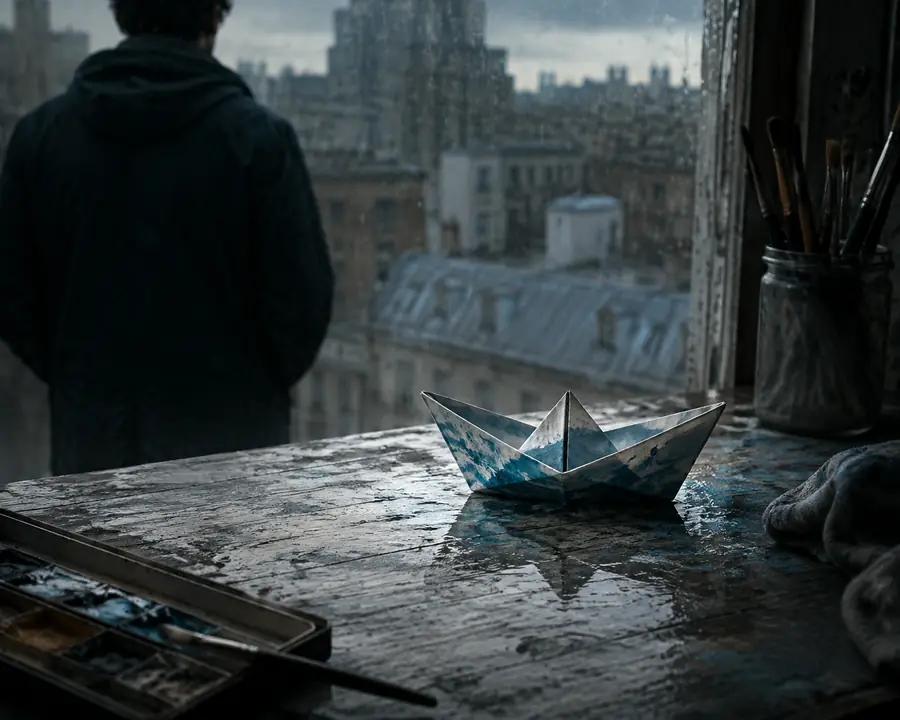
Vorher: Quell-Standbild
Generierte bewegte Szene auf Grundlage eines Quellbildes
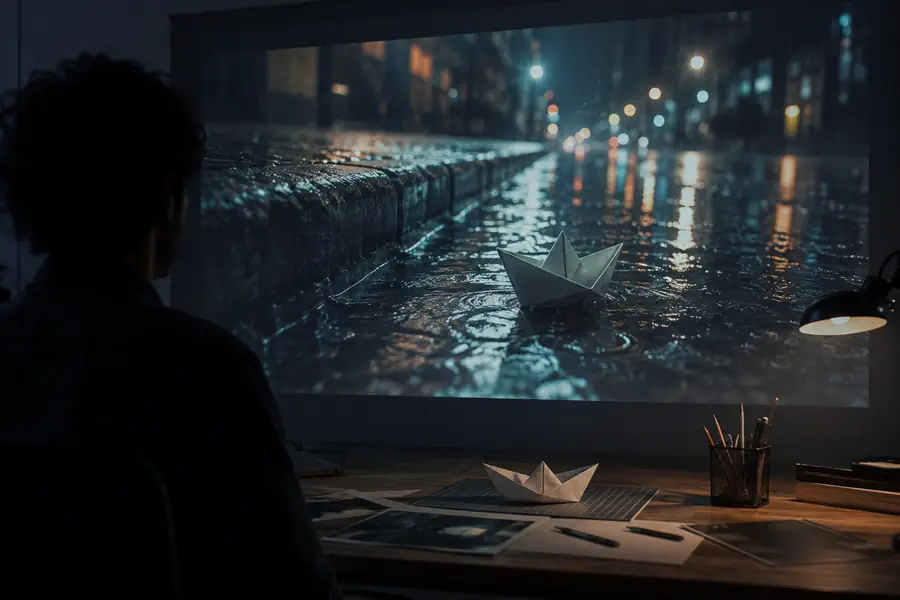
Nachher: Bewegungstest

Achte auf Kontinuität, nicht nur auf Bewegung.

Vorher: Quell-StandbildNachher: Bewegungstest

was bei der Konvertierung verloren geht

Bild-zu-Video ist gerade deshalb nützlich, weil fehlende Frames ergänzt werden. Diese erfundenen Frames können jedoch Kompromisse mit sich bringen. Plane eine Überprüfungsrunde ein, anstatt anzunehmen, dass die erste Ausgabe final ist.

1

Es kann nicht jedes Pixel bewahren

Der generierte Clip kann feine Texturen, kleine Beschriftungen, Gesichtszüge oder Produktkanten neu interpretieren, während sich die Szene bewegt.

Was du stattdessen tun solltest

Verwende eine hochauflösende Quelle mit einfachen, gut lesbaren Details und platziere wichtige Texte nicht in Bereichen, die Bewegung benötigen.

2

Die beabsichtigte Kamerafahrt kann es nicht kennen

Ein Prompt wie „mach es filmisch“ lässt zu viel Raum für Vermutungen über Zoom, Umkreisung, Geschwindigkeit und Fokus.

Was stattdessen zu tun ist

Benenne eine zentrale Aktion, ihre Richtung und ihr Tempo, zum Beispiel „langsamer Schwenk von links nach rechts mit sanftem Heranfahren“.

3

Eine physische Kontinuität kann es nicht garantieren

Hände, Spiegelungen, Schatten, Flüssigkeiten und Objekte, die das Bild durchqueren, können sich zwischen den Momenten verformen oder verändern.

Was stattdessen zu tun ist

Halte den ersten Test kurz, reduziere konkurrierende Aktionen und vergleiche mehrere Varianten, bevor du dich für eine entscheidest.

4

Eine vollständige Bearbeitung kann es nicht ersetzen

Ein generierter Clip kann zwar attraktive Bewegungen haben, aber dennoch einen brauchbaren Anfang, ein Ende, einen Rhythmus oder ein Sounddesign vermissen lassen.

Was stattdessen zu tun ist

Betrachte die Konvertierung als Einstellung oder Insert und füge sie anschließend in einem Editor zusammen, trimme sie, versehe sie mit Untertiteln und mische den Ton ab.

der Tool-Block

Ein zuverlässiger Bild-zu-Video-Workflow ist klein genug, um ihn zu wiederholen. Triff in jeder Phase eine bewusste Entscheidung, damit du erkennen kannst, was das Ergebnis verbessert hat.

  1. 1

    Wähle das Ankerbild

    Lade ein Standbild mit einem klaren Motiv, gut lesbarer Tiefenwirkung und ausreichend Freiraum für die beabsichtigte Bewegung hoch.

  2. 2

    Verfasse ein Bewegungsbriefing

    Beschreibe zuerst die Kamerabewegung oder die Aktion des Motivs und füge dann Geschwindigkeit, Richtung, Atmosphäre sowie alle Details hinzu, die stabil bleiben müssen.

  3. 3

    Generiere und vergleiche

    Prüfe nach Möglichkeit mehr als eine Variante und halte dabei Quelle und Bewegungsbriefing konsistent, damit die Unterschiede aussagekräftig sind.

  4. 4

    Verfeinere eine Variable

    Wenn das Ergebnis nicht funktioniert, ändere jeweils nur ein Element: Vereinfache die Aktion, verkürze die Einstellung oder präzisiere die Kamerarichtung.

So prüfst du das Ergebnis

Verwende diese Prüfpunkte als kompakte Bewertungsgrundlage, bevor du einen generierten Clip behältst oder in einen Schnitt einfügst.

Zu Beginn bereitgestellter visueller Anker
1 Standbild
Vor der Generierung beschriebene Hauptaktion
1 Bewegungsbeschreibung
Kontinuität von Motiv, Kamera und Hintergrund prüfen
3 Prüfungen
Erfundene Einzelbilder nicht als gesicherte Fakten behandeln
0 Annahmen

FAQ zu Varianten

Praktische Antworten für alle, die einen auf Standbildern basierenden Workflow mit anderen Möglichkeiten zur Erstellung bewegter Videos vergleichen.

Es verwendet ein Standbild als visuelle Referenz und generiert eine kurze Sequenz mit Bewegung. Dein Bild gibt die Komposition und das Erscheinungsbild vor, während die Bewegungsanweisung festlegt, wie sich die Szene im Laufe der Zeit verändert.

Verwende ein klares Bild, auf dem das Hauptmotiv sichtbar ist, wichtige Details nicht abgeschnitten sind und die beabsichtigte Tiefenwirkung leicht zu erkennen ist. Vermeide kleinen Text und übermäßig überladene Szenen, wenn du eine stabile Bewegung benötigst.

Beschreibe eine zentrale Kamera- oder Motivaktion, etwa einen langsamen Zoom, einen sanften Kameraschwenk oder im Wind bewegten Stoff. Füge Richtung und Tempo hinzu und erwähne dann Details, die konsistent bleiben sollen, anstatt viele voneinander unabhängige Aktionen zu kombinieren.

Das System muss Einzelbilder zwischen den von ihm generierten visuellen Zuständen erfinden und kann daher Details während ihrer Bewegung neu interpretieren. Gesichter, Hände, Spiegelungen, Schriftzüge und feine Kanten sind häufige Bereiche, die du prüfen solltest und die möglicherweise einen einfacheren Prompt oder eine andere Variante erfordern.

Keine der beiden Methoden ist grundsätzlich besser. Die Umwandlung von Bild zu Video bietet dir eine stärkere Kontrolle über das Ausgangsbild, während die Umwandlung von Text zu Video dir mehr Freiheit gibt, die Szene aus einer schriftlichen Idee heraus zu erfinden. Entscheide je nachdem, ob du bereits einen visuellen Anker hast.

Runway ausprobieren
Runway ausprobieren